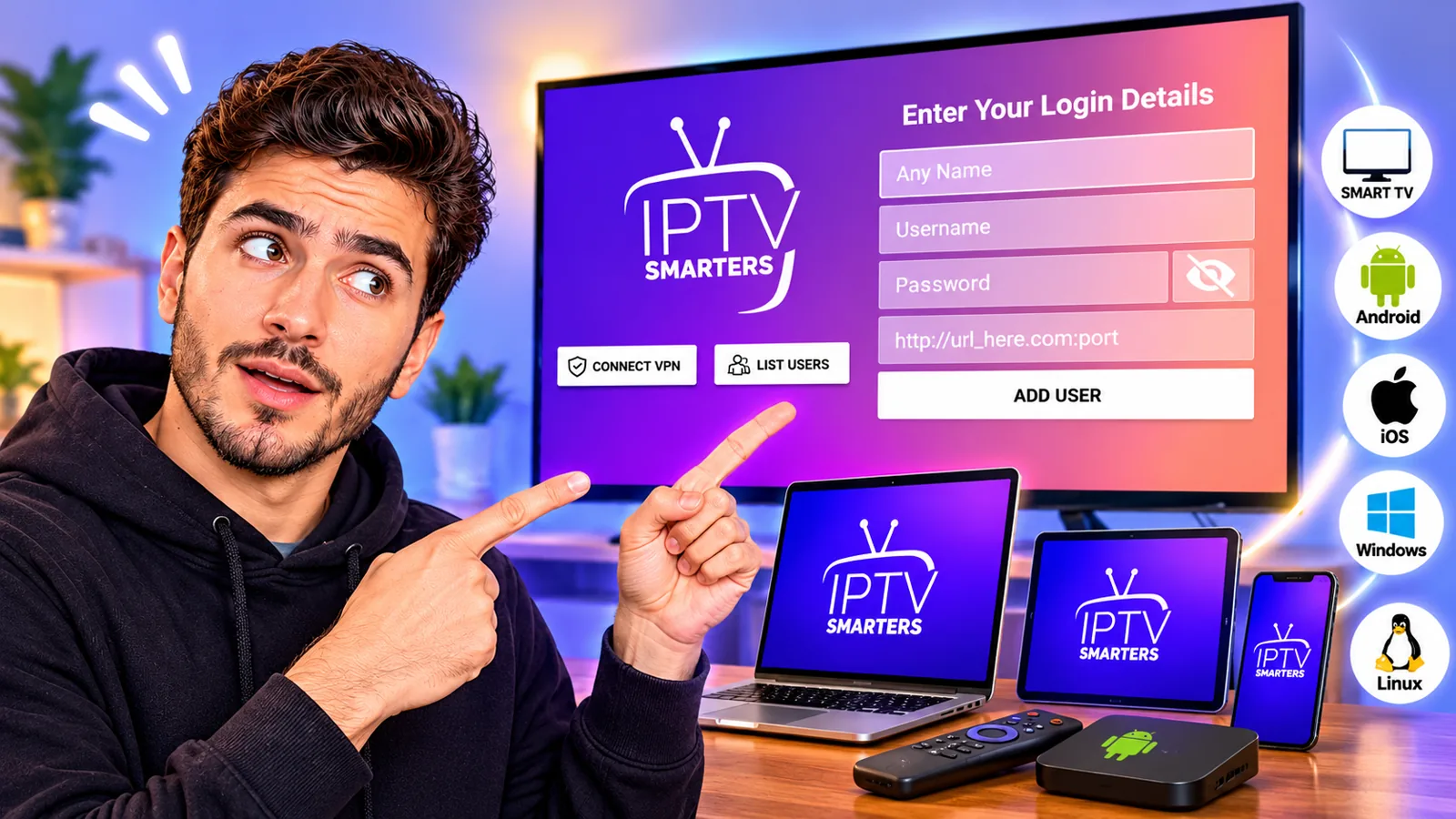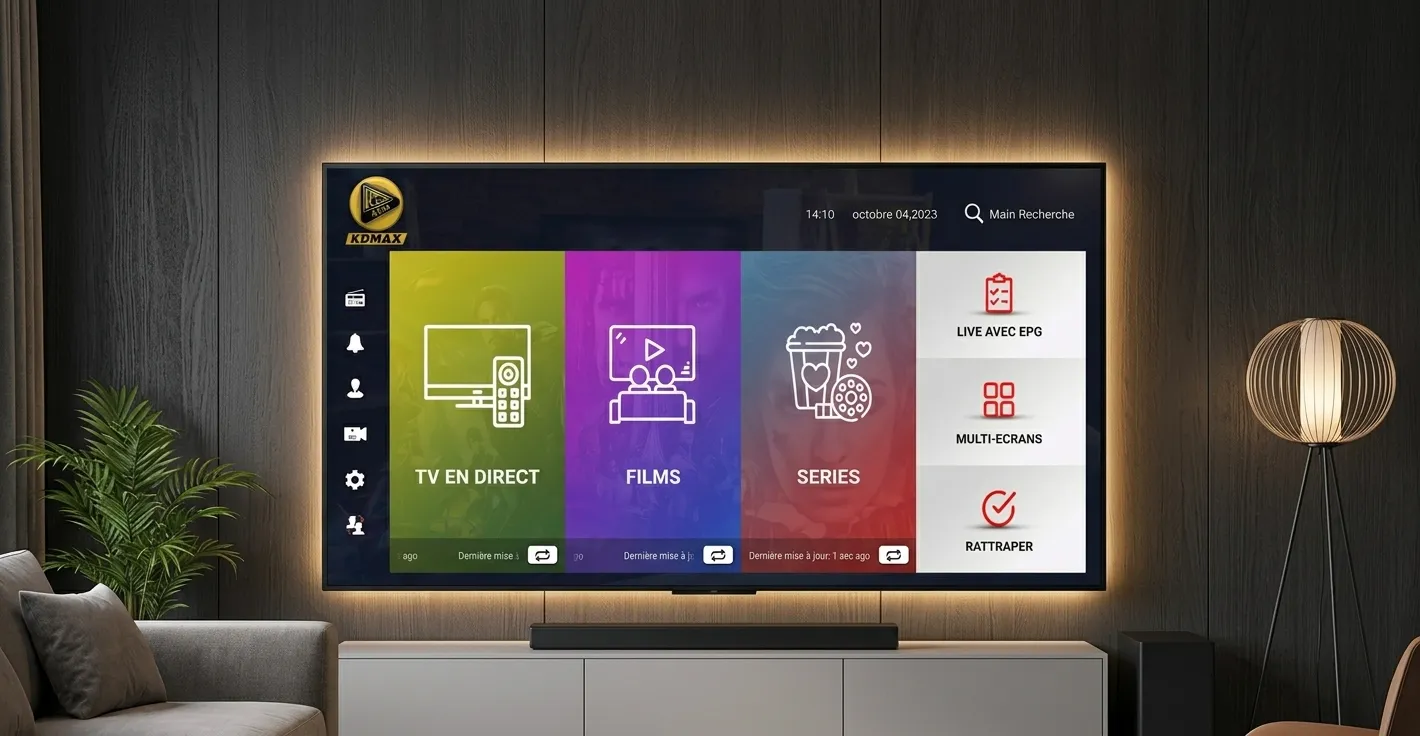

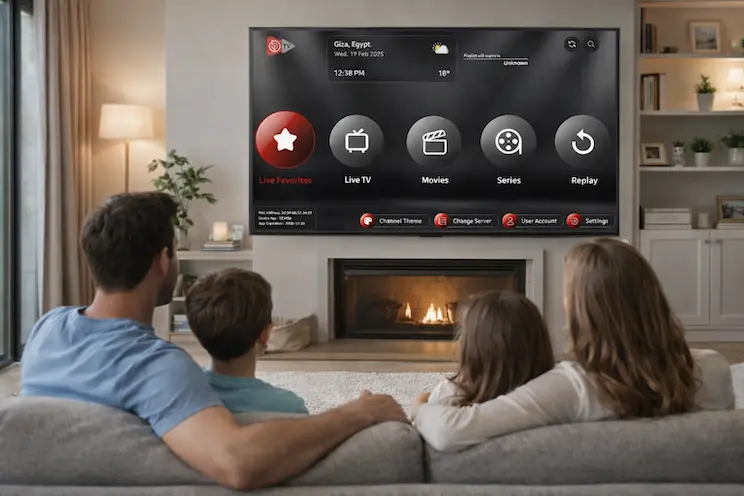
IBO Player est l'un des meilleurs lecteurs multimédia pour Smart TV et appareils de streaming en 2026, et une excellente alternative à Duplex Play et Smart IPTV grâce à son interface rapide et sa lecture 4K fluide. Ce guide explique étape par étape comment télécharger, configurer et activer IBO Player sur Samsung, LG et Android TV, ajouter votre playlist et résoudre les problèmes techniques courants.
Important : IBO Player est uniquement un lecteur — il ne contient aucune chaîne. Il nécessite votre propre playlist (un lien M3U ou des identifiants Xtream Codes) fournie par votre fournisseur.
Les atouts d'IBO Player sur Smart TV
- Navigation très rapide : gère d'énormes playlists (des milliers de chaînes et films) sans ralentissement.
- Formats pris en charge : liens M3U et API Xtream Codes.
- Large compatibilité : disponible officiellement sur Samsung (Tizen), LG (WebOS), Android TV et Google TV.
- Options avancées : langue de l'interface, sous-titres et contrôle parental.
Comment télécharger et installer IBO Player
1) Sur Smart TV Samsung et LG
- Ouvrez le magasin d'applications de votre TV (Samsung Apps ou LG Content Store).
- Recherchez IBO Player et choisissez l'application officielle (icône bleue/violette).
- Appuyez sur Install, attendez la fin puis ouvrez l'application.
2) Sur Android TV et TV Box
- Ouvrez Google Play sur votre appareil.
- Recherchez IBO Player et installez-le.
- S'il est absent du store, téléchargez l'APK officiel d'IBO Player et installez-le avec l'application Downloader.
Comment ajouter une playlist (M3U ou Xtream Codes)
Au premier lancement, l'application affiche les identifiants de votre appareil :
- Device ID
- Device Key
Ensuite, depuis votre téléphone ou ordinateur :
- Ouvrez votre navigateur et allez sur
iboiptv.com. - Choisissez Manage Playlists dans le menu supérieur.
- Saisissez le Device ID et le Device Key affichés sur la TV, puis appuyez sur Login.
- Ajoutez votre abonnement de deux manières :
- Add Playlist (M3U) : nommez la liste, collez votre lien M3U et appuyez sur Save.
- Add XC Playlist (Xtream) : saisissez l'hôte du serveur, l'utilisateur et le mot de passe, puis Save.
- Revenez sur la TV, redémarrez l'application (ou appuyez sur Refresh) : vos chaînes et films apparaissent.
Activation à vie d'IBO Player
Vous bénéficiez d'un essai gratuit de 7 jours, puis l'application demande une activation (paiement unique, pas un abonnement mensuel). Vous pouvez la réaliser facilement via la boutique Wizane :
- Rendez-vous dans la section abonnements du site Wizane.
- Choisissez « Activation IBO Player » et ajoutez-la à votre commande.
- Finalisez l'achat, puis saisissez les informations demandées dans la fenêtre de commande :
- Device ID affiché sur votre téléviseur.
- Device Key affiché à côté.
- Envoyez la demande d'activation : l'équipe Wizane activera votre appareil rapidement, avec un support technique complet.
Vous obtenez ainsi une activation officielle à vie, un suivi de commande depuis votre tableau de bord, et un support en arabe, français et anglais.
Résoudre les problèmes fréquents d'IBO Player
1) Playlist Error / chaînes qui ne se chargent pas
Cause : une faute dans le lien, une playlist expirée ou une connexion instable au serveur.
Solution : vérifiez qu'il n'y a pas d'espaces lors du collage du lien M3U, et essayez de changer le format de flux dans Settings > Stream Format entre MPEGTS et HLS.
2) Écran noir avec le son (ou l'inverse)
Cause : le codec vidéo n'est pas compatible avec le lecteur par défaut de la TV.
Solution : dans Player Settings, passez de Native Player à VLC Player ou EXO Player (sur Android).
3) Buffering constant malgré une bonne connexion
Cause : le fournisseur d'accès limite les ports de streaming, ou le DNS par défaut de la TV est lent.
Solution : changez le DNS manuellement vers 8.8.8.8 (Google) ou 1.1.1.1 (Cloudflare) dans les réglages réseau, puis redémarrez la TV et le routeur.
4) Device ID modifié ou perdu après une mise à jour
Cause : une mise à jour système ou une réinitialisation peut générer un nouvel identifiant.
Solution : contactez le support d'IBO Player par e-mail avec l'ancien et le nouveau Device ID et votre reçu de paiement pour transférer l'activation gratuitement.
Obtenez votre abonnement officiel chez Wizane
IBO Player a besoin d'une playlist valide pour fonctionner au mieux. Chez Wizane, nous proposons des abonnements officiels avec activation immédiate et automatique après paiement par Edahabia, CIB, un support toute la semaine, et des liens M3U / identifiants Xtream prêts à l'emploi.